AI용 분할본 · 지도 5단계(배포) · 이 페이지 전에 읽을 페이지: PART 0 사용법·AI 시작 지침, PART 7 보안, PART 7 테스트·로컬 실행 · 코드 파일은 여기 없다 — 코드 자리의 줄을 따른다(폴더에 책 파일이 하나도 없는 처음이면 부록 A-2 의 curl 한 줄부터)
핵심 규칙 — AI 는 어느 페이지에서든 이것을 지킨다
- 사용자가 제작 결정서를 명시적으로 승인하기 전에는 코드를 한 줄도 쓰지 않는다. 승인 뒤에는 결정서에 없는 질문·기능을 더하지 않고, 결정서 범위를 끝까지 완주한다.
- 책 코드 파일은 손으로 옮겨 쓰거나 다시 쓰지 않는다 —
node scripts/get-book-code.mjs가 책 그대로 만든다(첫 실행은 부록 A-2 의 curl 한 줄). AI용 분할본의 코드 자리는 " 경로" 한 줄이다 — 그 파일을 cat 으로 읽는다. 고쳐도 되는 파일은 PART 0 [AI 시작 지침] 5-b 의 목록뿐이다. - 매 push 와 완료 보고 전에
node scripts/verify-book-code.mjs를 실행해 "불일치 0개" 출력을 그대로 보인다. - API 키·비밀번호 값을 채팅·코드·로그·PROGRESS.md 에 적지 않는다. 환경변수는 "이름 + 설정 완료 여부"만 보고받는다.
- 확인은 AI 가 직접 명령을 실행해 출력으로 증명한다. push ≠ 배포 — 실서버 /api/health 의 commit 이 내 마지막 커밋과 같아지기 전에는 "배포됐다"고 말하지 않는다.
- AI 는 지도(https://console.hrum.ai/aiEbook/ — 같은 지도가 aiEbook/ai.html 에도 있다)의 단계 순서대로 그 단계의 페이지만 읽는다. 진행 상황은 PROGRESS.md 에 적고, 이어서 할 때는 지도의 다음 단계로 간다 — 승인된 결정서를 다시 묻지 않는다. 전체본 aiEbook.html 은 사람용이다(링크를 못 여는 도구에 첨부할 때만 AI 가 전체를 읽는다).
- 기억 방식은 결정서에서 고른 하나 — ① 세션형 · ② RIDM 무한세션 메모리형 · ③ RIDM 세션 단위 메모리형 — 이고, lib/chat-settings.ts 의 CHAT_MODE 한 줄('session' · 'ridm-infinite' · 'ridm-session')로만 정한다. RIDM 기억 범위는 HRUM 에 보내는 user 키가 정하며, 그 키는 서버가 로그인 세션의 회원 id 로 만든다(lib/app-hooks.ts) — 브라우저가 보낸 값으로 만들지 않는다. "기억"이라고 말할 때는 어느 방식의 기억인지 함께 말한다.
- 사용자가 직접 만들기 어려워하면(설치·배포에서 같은 곳에 반복해 막히거나, 직접 만들기를 원하지 않으면) 흐름의 제작 지원 페이지 https://hrum.ai/app-development.html#support 를 안내한다. 가격은 그 페이지를 보여 주고 직접 말하지 않는다.
PART 8 — 배포: RIDM Apps에 올리기 (15분 + 첫 빌드)
이 장까지 해야 완성입니다. push 는 배포가 아닙니다 — push 뒤 RIDM Apps 가 빌드·검사하고(빌드가 성공하면 첫 배포도 바로 공개), 성공해야 새 버전이 뜹니다. 지금 떠 있는 버전은 /api/health 의 commit 으로 확인합니다(8-0 Dockerfile 이 빌드한 커밋을 넣어 둠). 시작 조건은 7-3 보안 점검 통과입니다. AI는 브라우저 기능이 있으면 콘솔을 직접 열어 단계별로 안내합니다. 사용자가 직접 하는 일은 약관 동의, hrum login 승인(GitHub 를 쓰면 GitHub 앱 설치 승인), 앱 주소 확정, 환경변수 값 입력입니다. AI는 비밀번호나 비밀값을 요구·열람·출력하지 않습니다.
8-0. 배포 파일 — 저장소 루트에 둔다
RIDM Apps는 저장소 루트의 Dockerfile로 빌드합니다. Next.js를 standalone으로 빌드해 가벼운 이미지로 만들고, 사용자 1000·포트 3000으로 실행합니다. 아래 파일들을 그대로 씁니다. package.json의 버전은 이 책을 쓸 때 npm audit이 0건인 조합입니다. 그 뒤 새 취약점이 알려지면 npm run check의 마지막 단계(npm audit --audit-level=high)가 high 이상에서 멈추고, 낮은 등급은 목록만 찍고 통과합니다. 어느 쪽이든 package.json 은 고치지 않는다 — audit 결과를 완료 보고에 그대로 적고 책 개정(get-book-code --force)을 기다린다. package.json은 [완전 코드]라 고치면 대조가 "다름"을 내기 때문입니다. 빌드 검사가 같은 결과를 운영자에게 보여줍니다. 기억 방식(CHAT_MODE)은 빌드 설정이 아니라 lib/chat-settings.ts 의 서버 상수라, 배포 파일은 세 방식 모두 같습니다.
Dockerfile — RIDM Apps 빌드용코드 자리: cat Dockerfile · 없거나 verify 가 "다름"이면 node scripts/get-book-code.mjs · 손으로 고치지 않는다 · 원문(사람용 — AI 는 열지 않는다)
.dockerignore — 이미지에 넣지 않을 것코드 자리: cat .dockerignore · 없거나 verify 가 "다름"이면 node scripts/get-book-code.mjs · 손으로 고치지 않는다 · 원문(사람용 — AI 는 열지 않는다)
next.config.ts — standalone 빌드 + 보안 헤더코드 자리: cat next.config.ts · 없거나 verify 가 "다름"이면 node scripts/get-book-code.mjs · 손으로 고치지 않는다 · 원문(사람용 — AI 는 열지 않는다)
package.json — 의존성 (외부 서비스 SDK 없음)코드 자리: cat package.json · 고쳐도 되는 곳은 name 줄뿐(5-b) — 결정서의 앱 이름으로. 나머지는 책 그대로 — 없거나 verify 가 "다름"이면 node scripts/get-book-code.mjs · 원문(사람용 — AI 는 열지 않는다)
8-0-1. 올리기 전에 — AI가 만들 때 SEO 기본 같이 넣기
이 단계는 결정서와 상관없이 모든 앱에 넣는 책 단계입니다. 8-1 에서 push 하기 전에 같은 커밋에 넣고, 검색엔진 등록(④)은 8-3 스모크가 통과한 뒤에 합니다. 이 책의 앱은 로그인하지 않은 사람에게 보이는 첫 화면이 사실상 한 장이라, 그 화면의 이름표 열 가지와 안내 파일 두 개가 전부입니다. 더 깊은 점검은 선택 단계 8-7 에서 합니다.
검색 · 카톡 · 포털은 페이지의 "이름표"(제목 · 설명 · 대표 이미지)를 읽어 목록과 미리보기를 만듭니다. 이름표가 없으면 검색 결과에 엉뚱한 글이 나오고, 링크를 붙여도 그림 없는 빈 카드가 뜹니다(실제로 og:image 가 없는 공간은 포털에 올릴 때 썸네일을 따로 화면 캡처해 넣어야 했습니다). 그래서 AI 가 페이지를 만들 때 처음부터 같이 넣습니다 — 공개한 뒤에 고치는 것보다 빠르고 빠지는 것이 없습니다.
① 체크리스트 — 10개 모두
- <html lang>(페이지 언어)
HTML:<html lang="ko">— 사이트 언어에 맞게
이 책의 앱(Next.js):app/layout.tsx의<html lang="ko">— 이미 있음. 결정서의 언어가 다르면 그 값으로 - <title>(페이지 제목)
HTML:<title>이름 — 무엇을 하는 곳인지</title>한 줄, 60자 안팎
이 책의 앱(Next.js):metadata.title - meta description(설명)
HTML:<meta name="description" content="…">— 누가 무엇을 할 수 있는지 한두 문장
이 책의 앱(Next.js):metadata.description - canonical(대표 주소)
HTML:<link rel="canonical" href="https://주소/">— 페이지마다 그 페이지의 진짜 주소
이 책의 앱(Next.js):metadata.metadataBase = new URL('https://이름.ridm.ai')+alternates: { canonical: '/' } - og:title · og:description · og:url
HTML:<meta property="og:title" content="…">등 +og:type=website·og:site_name·og:locale=ko_KR
이 책의 앱(Next.js):metadata.openGraph의title·description·url: '/'·siteName·locale: 'ko_KR'·type: 'website' - og:image(링크 미리보기 그림)
HTML: 가로 1200 · 세로 630 대표 이미지를 만들어/og-image.png로 두고<meta property="og:image" content="https://주소/og-image.png">— https:// 로 시작하는 절대 주소.og:image:width1200 ·og:image:height630 ·og:image:alt도
이 책의 앱(Next.js): 새 파일public/og-image.png+openGraph.images: [{ url: 'https://이름.ridm.ai/og-image.png', width: 1200, height: 630, alt: '…' }] - twitter:card
HTML:<meta name="twitter:card" content="summary_large_image">+twitter:title·twitter:description·twitter:image(og 와 같은 값)
이 책의 앱(Next.js):metadata.twitter = { card: 'summary_large_image', title, description, images: ['https://이름.ridm.ai/og-image.png'] } - 파비콘 · apple-touch-icon
HTML:<link rel="icon" href="/favicon.ico">(또는 정사각형 PNG) +<link rel="apple-touch-icon" href="/apple-touch-icon.png">(180×180 PNG)
이 책의 앱(Next.js): 새 파일app/icon.png(정사각형) ·app/apple-icon.png(180×180) — Next.js 가 태그를 저절로 넣음 - robots.txt
HTML:User-agent: */Allow: //Sitemap: https://주소/sitemap.xml세 줄. 관리자·비밀 주소는 적지 않음
이 책의 앱(Next.js): 새 글자 파일app/robots.txt→ 주소/robots.txt(아래 다음 웹마스터도구 인증 줄을 덧붙일 수 있게 글자 파일로.app/robots.ts와 같이 두지 않음) - sitemap.xml(사이트맵)
HTML: 공개 페이지 주소만, 절대 주소로. 로그인해야 보이는 화면·/api/주소는 넣지 않음
이 책의 앱(Next.js): 새 파일app/sitemap.ts→ 주소/sitemap.xml. 첫 화면 주소만
② AI 에게 그대로 주는 지시문 — 아래를 복사해 AI 코딩 도구에 붙여 넣습니다. AI 는 이 순서 그대로 넣습니다.
이 사이트를 공개하기 전에 아래 SEO 기본을 하나도 빠짐없이 넣어 주세요. 공개 주소는 https://<이름>.ridm.ai 예요.
1. <html lang="ko"> — 사이트 언어에 맞게
2. <title> — 「이름 — 무엇을 하는 곳인지」 한 줄, 60자 안팎
3. <meta name="description"> — 누가 무엇을 할 수 있는지 한두 문장
4. <link rel="canonical" href="https://<이름>.ridm.ai/"> — 페이지마다 그 페이지의 대표 주소
5. og:title · og:description · og:url · og:type(website) · og:site_name · og:locale(ko_KR)
6. og:image — 가로 1200 · 세로 630 대표 이미지(PNG 또는 JPG)를 만들어 /og-image.png 로 두고, og:image 에는 https:// 로 시작하는 절대 주소를 쓴다. og:image:width(1200) · og:image:height(630) · og:image:alt 도 넣는다
7. twitter:card = summary_large_image, twitter:title · twitter:description · twitter:image 는 og 와 같은 값
8. 파비콘(/favicon.ico 또는 정사각형 PNG, <link rel="icon">) + apple-touch-icon(180×180 PNG, <link rel="apple-touch-icon">)
9. /robots.txt — "User-agent: *", "Allow: /", "Sitemap: https://<이름>.ridm.ai/sitemap.xml". 관리자·비밀 주소는 어떤 줄에도 쓰지 않는다
10. /sitemap.xml — 공개 페이지 주소만, 절대 주소로(로그인해야 보이는 화면·/api/ 주소 제외)
제목·설명 문구와 대표 이미지는 먼저 보여 주고 제가 고르게 해 주세요. 과장 표현(1위·최고·무조건)은 쓰지 말고 실제로 되는 일만 씁니다. 다 넣은 뒤 아래 확인 명령의 출력을 그대로 보여 주세요.
이 책의 앱(Next.js)에서는 위 항목을 이렇게 넣는다: app/layout.tsx 의 metadata(metadataBase · title · description · alternates.canonical · openGraph(images 는 절대 주소) · twitter), 새 파일 public/og-image.png · app/icon.png · app/apple-icon.png · app/robots.txt(글자 파일, app/robots.ts 는 만들지 않음) · app/sitemap.ts. 이 파일들만 바꾸고 책의 [완전 코드] 파일은 건드리지 않는다. 고친 뒤 npm run check 와 node scripts/verify-book-code.mjs("불일치 0개")를 돌린다.
대표 이미지(1200×630) 만드는 법 — AI 가 직접 만듭니다.
- AI 도구에 그림 만들기 기능이 있으면 그것으로 가로 1200 · 세로 630 그림을 만듭니다. 없으면 AI 가 1200×630 크기의 HTML 카드(이름 · 한 줄 설명 · 대표 색)를 만들고, 쓸 수 있는 브라우저 캡처 도구로 PNG 로 저장합니다
- 글자는 가운데 큰 영역에 둡니다. 카톡·SNS 는 그림 가장자리를 잘라 보여 줄 때가 있습니다
- 파일은 가볍게(보통 수백 KB) — 미리보기를 만드는 쪽이 너무 큰 그림은 건너뛸 수 있습니다
- og:image 주소는 반드시
https://로 시작하는 절대 주소로 씁니다./og-image.png처럼 상대 주소만 쓰면 미리보기를 만드는 쪽이 그림을 못 찾을 수 있습니다
③ 확인 — 공개한 뒤 AI 가 직접 실행
file public/og-image.png        # "1200 x 630" 이 보여야 함 (이미지를 둔 곳)
curl -s -A "Mozilla/5.0" https://<이름>.ridm.ai/ | grep -oE '<html[^>]*>|<title>[^<]*|<meta (name|property)="(description|og:[a-z:_]+|twitter:[a-z:]+)"[^>]*>|<link rel="(canonical|icon|apple-touch-icon)"[^>]*>'
curl -sI -A "Mozilla/5.0" https://<이름>.ridm.ai/og-image.png | head -n 1
curl -s -A "Mozilla/5.0" https://<이름>.ridm.ai/robots.txt
curl -s -A "Mozilla/5.0" https://<이름>.ridm.ai/sitemap.xml | head -n 5
- 첫 줄은
<html lang=…>·<title>· description · og:* · twitter:* · canonical · icon · apple-touch-icon 이 모두 나와야 합니다. og:image 의 content 가https://로 시작하는지 봅니다 - 둘째 줄은
200, robots.txt 는 위의 세 줄, sitemap.xml 은<urlset으로 시작하는 목록이면 됩니다 - 링크 미리보기는 실제로 카톡이나 SNS 에 주소를 한 번 붙여 보고 사람이 눈으로 확인합니다. 미리보기는 처음 읽은 내용을 한동안 기억하므로, 그림을 바꿔도 바로 안 바뀔 수 있습니다
④ 검색엔진에 사이트 등록 — 8-3 스모크 통과 뒤 (구글 · 빙 · 네이버 · 다음)
체크리스트를 넣고 공개까지 끝났으면, 검색엔진에 "이 사이트가 있어요"를 알립니다. 등록하지 않아도 언젠가 찾아오지만, 등록하면 더 빨리 읽고 무엇이 문제인지도 알려 줍니다. 네 곳 모두 무료입니다.
| 검색엔진 | 소유 확인 방법 | 사이트맵 제출 → 색인(수집) 요청 |
|---|---|---|
| Google Search Console https://search.google.com/search-console | 「URL 접두어」 속성으로 추가 → HTML 태그(<meta name="google-site-verification" content="…">) 또는 HTML 파일(google….html) | 「Sitemaps」 에 사이트맵 주소 제출 → 「URL 검사」 에 첫 화면 주소를 넣고 「색인 생성 요청」 |
| Bing Webmaster Tools https://www.bing.com/webmasters | 사이트 추가 → 메타 태그(<meta name="msvalidate.01" content="…">) 또는 XML 파일(BingSiteAuth.xml). Google Search Console 에 이미 등록했다면 거기서 가져오기도 됩니다 | 「Sitemaps」 에 사이트맵 주소 제출 → URL 제출(URL Submission) 도구에 첫 화면 주소 |
| 네이버 서치어드바이저 https://searchadvisor.naver.com/ | 웹마스터 도구 → 사이트 등록 → HTML 태그(<meta name="naver-site-verification" content="…">) 또는 HTML 파일 업로드 | 「요청」 → 「사이트맵 제출」 에 사이트맵 주소 → 「요청」 → 「웹 페이지 수집」 에 첫 화면 주소 |
| 다음 웹마스터도구 https://webmaster.daum.net/ | 「PIN코드 발급받기」 에서 사이트 주소와 PIN코드(내가 정하는 비밀번호)를 넣으면 robots.txt 에 넣을 인증 줄(#DaumWebMasterTool: 으로 시작)을 줍니다 — 메타 태그가 아니라 robots.txt 로 확인합니다 | 사이트 주소 + PIN코드로 들어가 사이트맵·수집 요청 메뉴에 사이트맵 주소와 첫 화면 주소를 넣습니다(메뉴 이름은 바뀔 수 있으니 화면을 따릅니다) |
네 곳 모두 순서는 같습니다: 소유 확인 → 사이트맵 제출 → 색인(수집) 요청. 일은 AI 와 사람이 나눕니다.
| 순서 | AI 가 할 수 있는 것 | 사람이 직접 해야 하는 것 |
|---|---|---|
| 1. 소유 확인 값 받기 | — | 각 사이트에 로그인(구글 · 마이크로소프트 · 네이버 계정, 다음은 PIN코드) → 사이트 추가 → 화면에 나온 확인 태그 · 파일 · robots.txt 줄을 AI 에게 전달. 이 값은 공개 페이지에 그대로 실리는 값이라 비밀번호가 아닙니다(다음의 PIN코드는 비밀번호이므로 전하지 않습니다) |
| 2. 넣고 공개 | 메타 태그는 app/layout.tsx 의 metadata.verification = { google: '…', other: { 'naver-site-verification': '…', 'msvalidate.01': '…' } }, 확인 파일은 public/ 폴더(받은 파일 이름 그대로), 다음 인증 줄은 app/robots.txt 맨 아래 줄 에 넣고 공개(배포)한 뒤 curl 로 실제 주소에서 보이는지 출력으로 보입니다 | — |
| 3. 확인 누르기 | — | 각 사이트의 「확인」(인증) 버튼을 누릅니다 |
| 4. 사이트맵 제출 | 사이트맵 주소(https://주소/sitemap.xml)가 열리는지 확인하고 알려 줍니다 | 사이트맵 메뉴에 그 주소를 넣고 제출합니다 |
| 5. 색인(수집) 요청 | 요청할 주소(첫 화면 · 공개 페이지) 목록을 줍니다 | URL 검사 · URL 제출 · 웹 페이지 수집 메뉴에 그 주소를 넣고 요청합니다 |
이름.ridm.ai주소는 DNS 를 직접 고칠 수 없으니 DNS(TXT) 방식은 고르지 않습니다 — 구글은 「도메인」 속성이 아니라 「URL 접두어」 속성으로 추가합니다. 내 도메인을 연결했다면(8-6) 검색에 보일 주소 하나(canonical 과 같은 주소)로 등록하고, 그때는 DNS 방식도 됩니다- 소유 확인 태그 · 파일 · robots.txt 줄은 확인이 끝나도 지우지 않습니다. 지우면 나중에 확인이 풀릴 수 있습니다
- 로그인 · 확인 · 제출 버튼은 그 계정 주인이 직접 누릅니다. AI 는 계정 비밀번호를 받지 않습니다
- 검색에 나오기까지 며칠~몇 주 걸릴 수 있고, 순위는 누구도 보장할 수 없습니다. 각 사이트 화면의 메뉴 이름이 이 표와 다르면 화면을 따릅니다
8-1. 코드 올리기 — 깃흐름 (깃허브도 사용가능)
RIDM Apps 는 깃흐름이나 GitHub 저장소에서 코드를 가져갑니다. 기본은 깃흐름입니다(깃허브도 사용가능). 결정서 14번에서 고른 쪽으로 합니다. 앱 하나는 둘 중 하나만 씁니다. 결정서에서 "내 컴퓨터 git 만"을 골랐다면 지금 둘 중 하나를 고릅니다 — 깃흐름이면 아래 「깃흐름으로 올리기」로 가고, GitHub 면 1-4 대로 GitHub 가입과 Private 저장소를 만든 뒤 아래 「GitHub 로 올리기」를 진행합니다.
깃흐름으로 올리기 (GitHub 없이)
깃흐름은 HRUM 이 앱마다 주는 코드 보관함이라 다른 곳에 가입하지 않습니다. 순서: 먼저 8-2 에서 앱을 신청하고, 코드 보관 단계에서 「깃허브 연결 없이 시작하기」(추천·기본 선택)를 그대로 둡니다. 그다음 이 컴퓨터에 깃흐름 프로그램을 깔고 올립니다. 올리면 자동으로 빌드·배포됩니다. 8-2 의 저장소 연결 단계는 건너뜁니다. 자세한 설명은 배포 가이드 — 깃흐름에 있습니다.
- 따로 깔 것은 없습니다(Node.js 없이 도는 실행 파일을 받습니다)
- 설치: macOS·Linux 는
curl -fsSL https://console.hrum.ai/git/install.sh | sh, Windows PowerShell 은irm https://console.hrum.ai/git/install.ps1 | iex hrum login 앱이름을 실행하면 브라우저에 콘솔 승인 화면이 열립니다. 터미널에 나온 코드를 사용자가 직접 입력하고 「허용」을 누릅니다- 올린 뒤에는
hrum status·hrum history로 배포 결과를 보고,hrum undo로 서비스를 바로 전에 잘 돌던 버전으로 돌릴 수 있습니다(코드는 그대로)
[프롬프트]
이 프로젝트를 깃흐름으로 올려 주세요 (GitHub 는 쓰지 않아요):
1. 보안 점검(7-3) 전 항목을 먼저 통과시켜
2. hrum 명령이 없으면 설치 줄을 보여 준 뒤 제가 설치하게 해 주세요
3. hrum login {앱이름} 을 실행해 주세요. 브라우저가 열리면 터미널의 코드를 제가 직접 입력하고 「허용」을 누를게요. 코드나 토큰을 대신 입력하거나 출력하지 마세요
4. hrum init {앱이름} → hrum save "첫 배포" --json → hrum push --json
5. hrum save 가 HRUM_E_ENV_FILE 이나 HRUM_E_SECRET_FOUND 로 멈추면 그 파일을 .gitignore 에 넣거나 값을 빼고(값은 RIDM Apps 환경변수로) 다시 저장해 주세요
6. hrum push --json 의 마지막 줄이 실패면 failReason·logTail 을 보고 고친 뒤 다시 저장하고 올려 주세요. 성공하면 hrum url 결과를 결정서 맨 아래 "저장소:" 줄에 기록해 주세요
GitHub 로 올리기 (깃허브도 사용가능)
깃흐름 대신 GitHub 를 쓴다면 위 「깃흐름으로 올리기」 대신 이 절대로 합니다. 처음 올릴 때 GitHub 로그인 창이 한 번 뜹니다 — 브라우저에서 승인하면 됩니다.
[프롬프트]
이 프로젝트를 GitHub에 올릴 준비를 해 주세요:
1. 보안 점검(7-3) 전 항목을 먼저 통과시켜
2. GitHub 아이디와 저장소 이름을 저에게 물어보고, 이 컴퓨터가 GitHub 에 로그인돼 있는지 확인해 주세요(gh auth status. gh 가 없거나 로그인 전이면 gh auth login 을 실행해 제가 브라우저에서 승인하게 하거나, 쓰는 AI 도구의 GitHub 연결 기능을 안내해 주세요). GitHub 비밀번호는 묻지 마세요
3. push 하기 전에 먼저 로그인된 상태로 git ls-remote https://github.com/{내계정}/my-chat-app 가 성공하는지(저장소가 실제로 있는지) 보여주고, 그다음 로그인하지 않은 요청 curl -s -o /dev/null -w "%{http_code}" https://github.com/{내계정}/my-chat-app 가 404 인지 보여 주세요(있는데 남에게는 안 보임 = Private — 빈 저장소여도 판정된다). 200 이면 Public 이니 멈추고, GitHub 저장소 Settings → Danger Zone → Change visibility 에서 Private 으로 바꾼 뒤 다시 확인해 주세요
4. git 저장소는 A-2 에서 git init -b main 으로 만들었다(아니면 지금 git init -b main) → 브랜치가 main 인지 확인(git branch --show-current) → 전체 커밋(package-lock.json 포함) → 제 저장소 https://github.com/{내계정}/my-chat-app 에 push
5. push 전에 .env.local 이 스테이징에 없는 것과 .env.example 은 포함된 것을 git status 로 증명해 주세요
6. push 후 git remote -v 결과를 보여주고, origin URL 을 결정서 맨 아래 "저장소:" 줄에 기록해 주세요
8-2. RIDM Apps 신청과 연결
AI는 브라우저로 콘솔 → 내 앱을 엽니다(없으면 링크 안내). 사용자가 직접 진행하고 각 단계에서 "완료"라고 답하면 다음으로 갑니다.
- 호스팅 시작하기 → 약관 동의: 이용약관·개인정보 처리방침을 확인하고 동의(사용자가 직접)
- 플랜: 무료로 시작(파트너당 앱 1개). 유료 플랜은 매월 크레딧 자동 차감 동의가 필요하고, 첫 달 요금은 첫 배포가 공개되는 날 차감됩니다
- 앱 주소: 결정서의 영문 후보 중 하나(
이름.ridm.ai). 입력하면 바로 사용 가능 여부가 나옵니다. 한 번 정하면 바꿀 수 없습니다 — AI가 이 점을 다시 말하고 사용자가 확정합니다 - 코드 보관 단계: 「깃허브 연결 없이 시작하기」(추천·기본 선택 — 깃흐름)를 그대로 두고 신청하기 → 앱 카드가 생기고 상태가 "첫 배포 전"이 됩니다. 다음 저장소 연결은 건너뛰고 8-1 의 「깃흐름으로 올리기」로 올립니다. (깃허브도 사용가능) GitHub 로 올렸다면 "신청을 먼저 마치고 나중에 연결"을 고르고 신청한 뒤 다음 저장소 연결로 갑니다
- 저장소 연결(GitHub 를 쓸 때만): 앱 카드의 저장소 연결 → GitHub에서 RIDM Apps 앱 설치 승인(저장소 선택 —
my-chat-app만 골라도 됩니다) → 돌아오면 저장소·브랜치(main) 선택. 연결하는 순간 그 브랜치의 최신 커밋으로 첫 빌드가 시작되고, 첫 빌드가 끝나면 바로 공개됩니다 - 환경변수: 앱 상세 → 환경변수 → 이름
HRUM_API_KEY, 값은 사용자가 1-1에서 발급한 키를 직접 붙여넣기 → 저장. 값은 암호화되어 다시 보이지 않습니다(이름만 표시). 이 앱에 넣을 변수는 이것 하나입니다(관리자 페이지를 켜면 B-7 의 두 개가 더해집니다) —DATABASE_URL은 플랫폼이 넣어 줍니다. 이 키가 없으면 앱은 뜨지만 채팅이 503입니다. 사용자는 "HRUM_API_KEY 설정 완료"라고만 알려줍니다 - 빌드 확인: 앱의 배포 기록에서 "빌드 중" → "자동 승인 중"을 거쳐 "서비스 중"이 되면 성공(보통 3~5분). "실패"면 그 줄의 빌드 로그를 펼쳐 끝부분을 보고 고친 뒤 push 하면 다시 빌드됩니다(아래 표)
- 첫 배포 공개: 첫 빌드가 끝나면 바로 공개되고 앱 카드 상태가 "서비스 중"으로 바뀝니다. 빌드 검사(외부 접속 호스트·위험 코드 패턴·npm audit·이미지 취약점)는 그대로 돌고, 문제가 확인되면 운영자가 나중에 공개를 중지할 수 있습니다
- 이후에는
hrum push(GitHub 는main에 push) 할 때마다 자동으로 빌드·배포됩니다. AI 는 push 뒤node scripts/smoke-live.mjs https://이름.ridm.ai의 첫 줄(실행 중 커밋 = 내 커밋)로 반영을 확인하고, 몇 분이 지나도 다르면 사용자에게 배포 기록 상태·사유를 물어봅니다. 빌드 검사에서 새 외부 호스트(코드 속http(s)://주소)나 위험 패턴이 생겨도 자동으로 반영돼 공개되고 기록에 남습니다 — 예를 들어 폰트를 CDN(cdn.jsdelivr.net)에서 처음 불러오면 새 외부 호스트로 기록됩니다. 주석·예시에도 실제처럼 보이는 영문 주소를 쓰지 않으면 불필요한 기록을 피합니다. push 없이 다시 빌드하고 싶으면 앱 카드의 지금 배포
AI는 콘솔 안내를 지어내지 않고 아래 상자를 그대로 보냅니다(앱 주소·저장소 이름만 바꿔서). 이미 앱 카드가 있으면 1~4를, 저장소까지 연결돼 있으면 5까지 건너뛰고 "push 했으니 배포 기록을 봐 달라"만 보냅니다.
console.hrum.ai 에 로그인해서 "내 앱" 화면으로 가 주세요. 한 단계씩 하고 "완료"라고 알려 주세요.
1. [호스팅 시작하기] → 이용약관·개인정보 처리방침을 읽고 동의
2. 플랜: 무료
3. 앱 주소: {영문주소} 입력 → "사용 가능" 확인 (한 번 정하면 바꿀 수 없어요)
4. 코드 보관 단계: 「깃허브 연결 없이 시작하기」(추천)를 그대로 두고 [신청하기] → 앱 카드 상태가 "첫 배포 전" → 5번은 건너뛰어요 (깃허브도 사용가능 — GitHub 로 올렸다면 "신청을 먼저 마치고 나중에 연결"을 고르고 5번으로)
5. (GitHub 일 때만) 앱 카드 [저장소 연결] → GitHub 앱 설치 승인(저장소 {저장소} 선택) → 돌아와서 저장소·main 선택 → 첫 빌드가 바로 시작되고, 끝나면 바로 공개돼요
6. 앱 상세 → 환경변수 → 이름 HRUM_API_KEY, 값은 발급받은 키를 직접 붙여넣고 저장 (값은 저에게 보내지 마세요 — "설정 완료"라고만 알려 주세요)
7. 배포 기록에서 상태를 봐 주세요: "빌드 중" → "자동 승인 중" → "서비스 중"(바로 공개) 또는 "실패"(그 줄의 빌드 로그 끝부분을 복사해 주세요)
| 증상 | 원인과 해결 |
|---|---|
빌드 실패 — Dockerfile 없음 | 저장소 루트에 Dockerfile이 있어야 합니다(8-0) |
빌드 실패 — npm ci 오류 | package-lock.json을 커밋하지 않았거나 package.json과 안 맞음. 로컬에서 npm install 후 lock 파일까지 커밋 |
빌드 실패 — lib/chat-settings.ts 문구 | 채팅 설정 검사(5-2)가 멈춘 것 — CHAT_MODE 철자, 모델 모양(①은 openai/*·google/*·anthropic/*, ②③은 ridm/*), 숫자 범위를 확인 |
빌드 실패 — secrets found in the repository | 저장소에 비밀값처럼 보이는 줄이 있음. 배포 기록에 파일·줄·규칙이 나옵니다. 흔한 원인은 .env.example에 postgresql://user:password@… 같은 예시 비밀번호까지 채운 주소 — 예시 파일은 HRUM_API_KEY=·DATABASE_URL=처럼 값을 비워 둡니다(7-3). 진짜 키가 커밋된 경우라면 부록 D 마지막 항목대로 키부터 폐기 |
| 빌드는 됐는데 "시작 실패" | 시작 후 10초 안에 /가 응답하지 않았거나(무거운 초기화를 첫 요청 뒤로 미룰 것), 파일을 쓰려다 죽음(읽기 전용 — /tmp 말고는 쓰지 말 것), 메모리 초과. 앱 카드의 "시작 실패" 사유와, 같은 Dockerfile로 로컬에서 docker run --read-only 실행해 재현 |
| 운영자가 공개를 중지하고 사유를 붙임 | 외부 접속 호스트·위험 패턴은 사유를 읽고 고쳐서 push 합니다. npm audit 경고는 package.json을 고치지 않고 책 개정을 기다립니다(8-0) |
8-3. 배포 후 스모크 테스트
먼저 살아 있는지: curl -s -A "Mozilla/5.0" https://이름.ridm.ai/api/health → {"ok":true,"commit":"…"} 의 commit 이 git rev-parse HEAD 와 같아야 배포된 것입니다. RIDM Apps 관문은 HEAD 요청과 도구(curl·헤드리스 브라우저 기본값 등)의 User-Agent 로는 잠든 무료 앱을 깨우지 않고 503 "앱이 대기 중입니다"를 돌려줍니다(정상) — 그래서 -A "Mozilla/5.0" 처럼 브라우저 User-Agent 를 붙입니다. 무료 플랜은 15분 동안 방문이 없으면 잠들어 첫 방문이 몇 초 걸립니다.
그다음 한 줄로 전체 점검: 프로젝트 폴더에서 node scripts/smoke-live.mjs https://이름.ridm.ai (부록 A-2 [완전 코드]). 스크립트는 그 폴더의 lib/persona-list.ts 에서 첫 캐릭터를 읽고(기억 방식은 실행 중인 앱에게 묻고 그 폴더의 lib/chat-settings.ts 와 대조), 브라우저처럼 접속해 차례로 확인한 뒤 항목마다 PASS/FAIL 을 찍습니다:
- health — 실행 중 커밋 = 내 마지막 커밋
- 가입 → 복구 코드 1회 표시 · 로그인 상태(
/api/me) · 캐릭터 목록을 읽음 - 대화 방식 — 실행 중인 앱의 CHAT_MODE — 앱이 알려 준 값(
GET /api/conversations의mode)이 폴더의 값과 다르면 실패(배포 안 된 변경이거나 다른 폴더). ②ridm-infinite면 "새 대화"가 400이어야 통과, ①session·③ridm-session이면 새 대화가 만들어지고 다른 사이트의 새 대화 요청은 403이어야 통과 - 로그인 CSRF — 다른 사이트의 로그인 요청 403, 같은 출처라도 JSON 이 아니면 415(둘 다 쿠키 없음)
- 채팅 관문 — requestId 없으면 400(과금 없음), 목록에 없는 캐릭터·빈 메시지·너무 긴 메시지 400, 다른 사이트 403
- 채팅 한 번 실제로 — 답과
remainingToday가 오고, 말투를 반말로 정했으면 존댓말이 섞이지 않는지(브라우저가 끼워 넣은model은 서버가 무시) - 지난 대화(
/api/history)에 방금 메시지가 있음 - 로그아웃 → 비로그인 401(
/api/me·채팅·지난 대화) - 재로그인 → 지난 대화 그대로
- 다른 회원 격리 — 새 회원에게 앞 회원의 대화가 안 보임(①③은 앞 회원의 대화 id가 404)
- 회원 탈퇴 관문 — 다른 사이트 403, 틀린 비밀번호 401(계정 그대로)
- 회원 탈퇴 — 두 테스트 회원을 지우고(②③은 HRUM 기억까지) 같은 아이디 로그인이 401
- 90초 동안 계속 정상(재시작·잠듦 없음)
버리는 테스트 회원(smoke_…) 2명이 생겼다가 끝에 탈퇴로 지워지고(--quick 은 남김), 채팅 한 번 분의 크레딧(몇 원)과 그 회원의 하루 상한 1번, 앱의 가입 제한(같은 IP 1시간 5회) 중 2회를 씁니다 — 한 시간에 두 번 정도까지만 돌립니다. HRUM_API_KEY 가 콘솔에 없으면 6번이 "콘솔 환경변수에 HRUM_API_KEY 가 없음"으로 실패합니다. 로컬에서는 node scripts/smoke-live.mjs http://localhost:3000 --quick(과금되는 채팅·실제 탈퇴·90초 점검을 뺌)으로 같은 관문들을 봅니다.
- 완료 기준: smoke-live 가 "실패 0개". 여기에 사람 눈으로 두 가지 — 390px 폭(폰)에서 채팅 화면이 가로로 넘치지 않는지, 답변의 굵게·목록이 기호 없이 보이는지(Markdown 렌더). ①·③이면 "새 대화"를 눌러 빈 화면에서 시작되는지도 한 번
- 개발자도구 Network 탭에서 요청이
이름.ridm.ai/api/...로만 나가는지 확인 (api.hrum.ai가 직접 보이면 서버 라우트를 안 탄 것) - 개발자도구 Application → Cookies에
__Host-session이 보이고 HttpOnly·Secure인지 확인 - 콘솔(console.hrum.ai) 빌링에서 크레딧이 예상만큼만 차감되는지 확인(9-1)
8-4. 앱 운영하기
- 로그: 콘솔에서 보이는 것은 배포 기록의 빌드 로그와 앱 카드의 시작 실패 사유입니다. 실행 중 서버 로그(
console.error)가 필요하면 contact@float.do로 앱 주소와 시각을 보내 주세요. 그래서 오류는 화면에도 사람 말로 보여주도록 만듭니다(5-4) - 되돌리기: 새 배포가 문제면 배포 기록에서 직전 실행 버전으로 되돌리기(롤백)
- 사용량: 앱 카드에 메모리·월 전송량·DB 용량이 보입니다. 한도의 80%·100%가 되면 메일로 알려 드립니다. 월 전송량을 다 쓰면 다음 달 1일(한국 시간)까지 앱이 멈추고, 유료 플랜은 10GB 단위로 추가할 수 있습니다
- DB 백업: 앱 상세의 백업 만들기 → 준비되면 내려받기 링크. ① 세션형은 대화 원문이 여기에 들어 있고, ②③ RIDM 방식의 대화 원문과 기억은 HRUM에 있어 앱 DB 백업에는 없습니다
- 나만의 도메인: 기본 주소는
이름.ridm.ai입니다. 가진 도메인 연결(베이직 이상)과 콘솔에서 도메인 사기를 쓸 수 있습니다 — 8-6
8-5. 출시 방법 고르기 — 웹 · 앱 · 토스 미니앱
이 책의 기본 출시는 ① 웹입니다 — 8-1~8-4 를 마쳤다면 이미 끝났습니다. ②·③은 웹 출시가 된 뒤에 고를 수 있는 다른 출구입니다. 둘 다 회원·DB 가 있는 서버는 지금 RIDM Apps 에 올린 것을 그대로 쓰지만, 로그인 방식이나 요청을 받는 규칙 같은 서버 코드를 일부 고쳐야 할 수 있습니다. 결정서 범위 밖이므로 AI 는 사용자가 원할 때만 안내하고, 시작 전에 할 일과 비용을 먼저 보여 줍니다.
| 방법 | 무엇 | 필요한 것 | 결제를 붙인다면 |
|---|---|---|---|
| ① 웹으로 직접 출시(기본) | <이름>.ridm.ai 주소로 누구나 브라우저에서 접속 | HRUM(흐름) 콘솔, 깃흐름(깃허브도 사용가능 — GitHub 는 Private 저장소) | 카드 결제 대행사(PG)와 직접 계약해 붙입니다(9-4). 앱 마켓 수수료 없음 |
| ② AI 로 앱으로 포장해 스토어에 | 웹앱을 Capacitor 같은 도구로 감싸 아이폰·안드로이드 앱으로 만들어 App Store·Google Play 심사를 받는다 | Apple Developer Program(연 99달러)과 Mac·Xcode(아이폰용), Google Play 개발자 계정(1회 25달러) | 앱 안에서 파는 디지털 상품은 애플·구글 인앱결제 정책 대상(수수료 15~30%) |
| ③ 토스 앱인토스 미니앱 | 토스 앱 안에서 설치 없이 열리는 미니앱 | 사업자 등록(부가세 면세 사업자는 불가), 앱인토스 콘솔, 입점 심사 | 디지털 상품은 인앱결제만(앱 마켓 수수료(현재 15%, 오를 수 있음) + 토스 수수료 5%), 실물 상품은 토스페이만 |
②·③ 안에서 파는 디지털 상품은 PG 대신 스토어·토스의 인앱결제를 써야 합니다 — 그래서 표의 수수료가 붙습니다.
② 앱으로 포장할 때
- AI 에게 예: "https://<이름>.ridm.ai 웹앱을 Capacitor 로 iOS·Android 앱으로 포장해 주세요. 새 폴더에서 해 주세요. 서버를 고쳐야 하면 고치기 전에 무엇을 왜 바꾸는지 먼저 설명해 주세요"
- 이 책의 서버는 같은 주소에서 온 요청만 받도록 막혀 있습니다(7장,
lib/same-origin.ts). 앱 안에 화면을 넣는 방식이면 가입·로그인이 막히니, 그 검사를 고친 뒤 보안 점검(7-3)을 다시 통과시킵니다 - 웹사이트를 그대로 감싸기만 한 앱은 애플 심사에서 반려되기 쉽습니다(최소 기능 기준). 앱다운 기능을 더해야 할 수 있습니다
- 실제 휴대폰에서 가입·로그인·캐릭터 채팅이 되는지 확인한 뒤 심사에 냅니다
③ 토스 미니앱으로 낼 때 바뀌는 것
- 미니앱 안 로그인은 토스 로그인만 쓸 수 있습니다 — 이 책의 자체 회원가입·로그인을 토스 로그인으로 바꾸는 작업이 따로 필요합니다
- 외부 사이트로 보내 가입·결제를 하게 하는 흐름은 허용되지 않고, 광고는 앱인토스 광고만 쓸 수 있습니다
- 생성형 AI 결과를 보여 주므로, 처음 쓸 때 AI 를 쓴다는 사실을 알리고 결과물에 AI 표시를 해야 합니다
- 금융·투자 정보·의료·사행성·정치 등은 출시할 수 없고, 정책은 수시로 바뀝니다 — 신청 전 공식 「서비스 오픈 정책」을 확인합니다
②·③은 이 책의 범위 밖이라 책 코드(로그인·요청 검사 등)를 고치게 됩니다. 그러면 verify-book-code 가 그 파일을 "다름"으로 표시하고, 책 개정 때 get-book-code --force 를 쓰면 고친 내용이 되돌아갑니다. 그래서 웹 버전 폴더는 그대로 두고, 새 폴더(또는 새 git 브랜치)에서 작업하세요.
2026년 10월 공식 문서 기준 요약입니다. 수수료·정책은 바뀔 수 있으니 시작 전에 공식 페이지를 확인하세요: 앱인토스 개발자센터 https://developers-apps-in-toss.toss.im/intro/guide · Apple Developer Program https://developer.apple.com/programs/ · Google Play Console https://google.play/business/
8-6. 내 도메인으로 열기 — 사서 앱에 연결하기 (선택)
앱 주소는 이름.ridm.ai 로 충분하고, 이 주소는 무료로 계속 씁니다. 내도메인.com 같은 주소로도 열고 싶을 때만 이 절을 봅니다. 결정서 범위 밖이므로 AI 는 사용자가 원할 때만 안내하고, 콘솔 화면은 사용자가 직접 누릅니다. 코드는 고치지 않습니다.
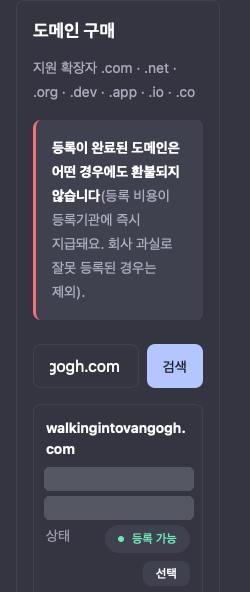
이 절은 실제로 walkingintovangogh.com 을 콘솔에서 사서 앱에 붙인 과정을 그대로 따라갑니다. 화면은 휴대폰 폭에서 찍었고, 금액·잔액·개인 정보는 가렸습니다. 금액은 늘 콘솔 화면에 나온 값을 봅니다.
지금 되는 것: 도메인 구매와 앱 연결은 모든 계정에서 쓸 수 있습니다. 왼쪽 메뉴 도메인 화면의 도메인 구매 칸에 "등록기관 연결을 점검하고 있어 지금은 구매할 수 없어요."가 보이면 잠시 점검 중이니 나중에 다시 봅니다. AI 는 짐작하지 말고 사용자에게 화면에 무엇이 보이는지 묻습니다.
- 살 수 있는 계정: 이메일 인증을 마치고, 크레딧을 한 번 이상 유료 충전한 계정입니다
- 붙일 수 있는 앱: 첫 배포가 승인된 앱입니다. 무료 플랜 앱에는 콘솔에서 산 도메인만 붙일 수 있고, 붙일 수 있는 주소 수에 제한이 있습니다. 다른 곳에서 산 도메인을 붙이거나 주소를 더 붙이려면 베이직 이상으로 올립니다(앱 카드의 플랜 변경)
- 연결해도
이름.ridm.ai는 그대로 열립니다. 로그인 쿠키는 주소마다 따로라, 새 주소에서는 회원이 한 번 다시 로그인합니다
① 도메인 검색 — 콘솔 → 도메인
도메인 구매 칸에 원하는 이름을 넣고 검색을 누릅니다. 상태가 "등록 가능"이면 선택을 누릅니다. 아래에 다른 확장자도 함께 나오는데, 철자가 비슷한 이름에는 "혹시 찾으신 이름이 …인가요?" 경고가 붙습니다. 내가 찾던 이름이 맞는지 한 번 더 봅니다.
② 견적 확인
선택을 누르면 그 자리에서 실시간 가격을 다시 확인해 견적 카드가 뜹니다. 등록 가격과 갱신 예정가가 따로 나옵니다. 견적은 잠깐만 유효합니다. 시간이 지나 "견적이 만료됐어요"가 보이면 다시 확인하기를 누르거나 다시 선택해서 새 견적을 받습니다.
③ 등록자 정보
이름·주소는 영문(로마자)으로 넣습니다. 등록기관에 그대로 올라갑니다. 칸은 이름, 회사·단체명(선택), 이메일, 전화번호, 도로명 주소, 시, 시·도·주 순서입니다. 그다음 동의 항목을 모두 읽고 체크합니다.
- 등록자는 파트너 본인입니다 — 입력한 정보가 도메인 등록 정보에 등록자로 올라갑니다. 도메인은 회사(플로트) 명의의 Cloudflare 관리 계정에서 관리되고, 회사는 파트너의 위임을 받아 등록·갱신·DNS·이전 절차를 대신 처리합니다. 파트너는 관리 계정에 직접 들어가지 않고 콘솔에서 관리합니다
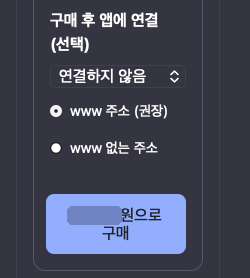
- 구매 후 앱에 연결 (선택): 붙일 앱이 이미 있으면 여기서 고릅니다. 그러면 등록이 끝난 뒤 연결이 자동으로 이어집니다. 앱이 아직 없으면 "연결하지 않음"으로 두고, 나중에 ⑦에서 붙입니다. 이 예시는 앱이 없어서 "연결하지 않음"으로 샀습니다
④ 확인 창 — 이름을 직접 입력
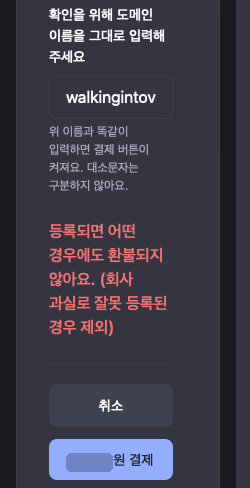
구매 버튼을 누르면 "도메인을 구매할까요?" 창이 뜹니다. 이름·확장자·금액을 다시 봅니다. 그리고 도메인 이름을 칸에 직접 똑같이 입력합니다. 똑같이 입력해야 결제 버튼이 켜집니다(대소문자는 구분하지 않음). 철자가 하나 틀린 이름을 사는 일을 막는 장치입니다.
⑤ 결제
결제를 누르면 크레딧에서 차감되고 등록이 시작됩니다. 크레딧이 모자라면 먼저 콘솔 → 빌링에서 충전합니다. 등록이 끝나면 내 도메인 목록에 "사용 중"으로 보입니다.
환불 안내: 도메인은 등록하는 순간 되돌릴 수 없어서, 등록이 끝나면 어떤 경우에도 환불되지 않습니다(회사 과실로 잘못 등록된 경우 제외). 등록되지 않은 것이 확인되면 크레딧으로 전액 돌려받습니다. 결제 전에 이름을 한 번 더 봅니다.
Cloudflare 에서 등록자 이메일 확인 메일이 오면 꼭 누릅니다. 정해진 기간 안에 안 누르면 도메인이 정지될 수 있습니다. 이미 확인을 마친 이메일이면 확인 메일 없이 "등록 완료" 메일만 올 수도 있습니다.
⑥ 앱 만들기 · 저장소 연결 — 콘솔 → 내 앱
붙일 앱이 없으면 앱 추가로 만듭니다. 앱 종류(일반 앱) → 약관 → 플랜 → 이름 → 코드 보관 → 검토 순서입니다. 코드 보관 단계는 「깃허브 연결 없이 시작하기」(추천)를 그대로 두고 신청한 뒤 8-1 의 「깃흐름으로 올리기」로 올립니다. (깃허브도 사용가능) GitHub 를 고르면 GitHub 앱 설치 화면이 새 창으로 열립니다. 아무 창도 안 뜨면 브라우저의 팝업 차단을 풀고 다시 누릅니다. 설치가 끝나면 저장소 연결 창에서 저장소와 브랜치를 고르고 연결을 누릅니다. 배포가 끝나고 첫 배포가 승인되면 이름.ridm.ai 가 먼저 열립니다. 이 주소가 열리는지 확인한 뒤 다음으로 갑니다.
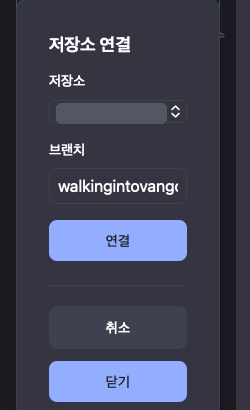
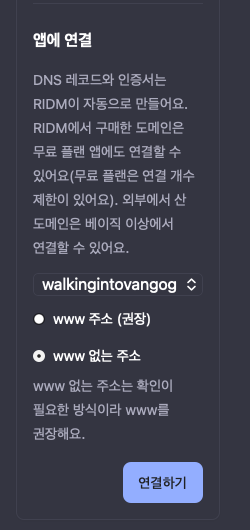
⑦ 「www 없는 주소」 연결 — 콘솔 → 도메인 → 내 도메인 목록에서 도메인을 누름 → 앱 연결 탭
앱에 연결 칸에서 앱을 고르고, www 없는 주소를 고른 뒤 연결하기를 누릅니다. DNS 레코드와 인증서는 RIDM 이 자동으로 만듭니다. 내가 DNS 를 만질 일은 없습니다.
www 주소는 함께 따라옵니다. www 없는 주소를 연결하면 www.walkingintovangogh.com 도 같이 연결되고, www 로 들어온 방문자는 www 없는 주소로 넘어갑니다. www 를 따로 연결할 필요가 없고, 연결 개수도 따로 쓰지 않습니다.
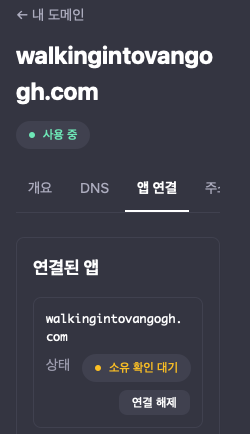
⑧ 소유 확인 · 인증서 대기
"연결된 앱" 칸에 주소가 생기고, 상태가 "소유 확인 대기"에서 인증서 발급을 거쳐 "연결됨"으로 바뀝니다. 몇 분 걸릴 수 있습니다. 버튼을 누른 뒤 "연결을 시작하는 중…"에서 오래 멈춰 보이면 페이지를 새로고침합니다. 연결은 이미 시작돼 있어서 상태가 제대로 보입니다.
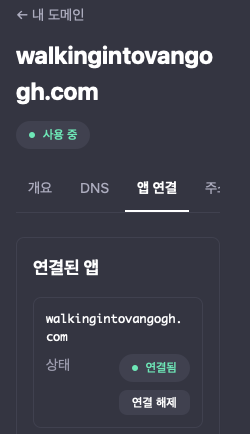
⑨ 연결됨
상태가 "연결됨"이 되면 끝입니다. 오래 기다려도 바뀌지 않으면 운영팀에 도메인 이름과 화면에 보이는 상태를 알려 줍니다.
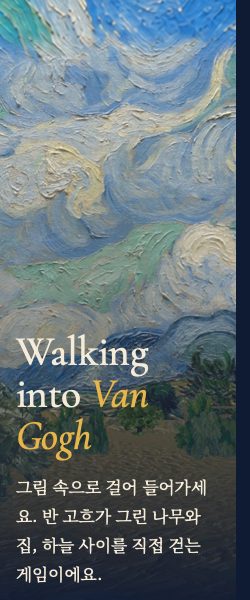
⑩ 실제 사이트 확인
브라우저로 https://walkingintovangogh.com 을 엽니다. 주소창에 자물쇠가 보이고 내 앱 화면이 뜨면 됩니다. www.walkingintovangogh.com 도 열어 보면 www 없는 주소로 넘어갑니다. 명령줄로도 node scripts/smoke-live.mjs https://내도메인.com 을 돌려 실패가 없는지 봅니다.
팁 — 무료 플랜 앱은 잠듭니다: 무료 플랜 앱은 한동안 방문이 없으면 잠들고, 다음 방문이 깨웁니다. 그래서 처음 열 때 잠깐 느릴 수 있습니다. 업타임 모니터·검색 로봇·curl같은 도구는 앱을 깨우지 않아서 "앱이 대기 중입니다" 안내 페이지를 볼 수 있습니다. 고장이 아닙니다. 확인은 브라우저로 합니다. 늘 깨어 있어야 하면 베이직 이상으로 올립니다.
산 뒤에 관리하기 — 도메인 상세의 탭
- DNS: 네임서버는 Cloudflare 로 고정이고, 레코드는 이 탭에서 고칩니다. "관리형" 레코드는 앱 연결용이라 고칠 수 없습니다
- 갱신: 자동 갱신을 켜 두면 만료 전에 갱신 비용이 크레딧에서 미리 차감됩니다. 차감되지 못하면 갱신되지 않을 수 있으니 크레딧을 채워 둡니다. 만료가 다가오면 안내 메일이 옵니다
- 이전: 다른 등록기관으로 옮기려면 이 탭에서 요청합니다. 등록 뒤 일정 기간이 지나야 옮길 수 있습니다. 이전 인증코드는 콘솔에서 한 번만 볼 수 있고 유효 기간이 있습니다
- 이력: 구매·연결·해제 기록이 남습니다. 구매 때 고른 앱에 자동 연결이 안 됐으면 여기에 "구매 후 앱 자동 연결 실패"가 보입니다 — 조건을 갖춘 뒤 앱 연결 탭에서 다시 붙입니다
이미 가진 도메인을 붙일 때 (가비아·Cloudflare·Njalla 등 어디서 샀든 · 베이직 이상)
- 콘솔 → 내 앱 → 앱 카드 → 커스텀 도메인 → 연결할 주소에
www.내도메인.com→ 연결 시작 - 표에 나온 레코드 두 개를 도메인 회사의 DNS 관리 화면에 추가합니다: TXT
_ridm-challenge.www.내도메인.com=ridm-verify=…(콘솔 값 그대로), CNAMEwww.내도메인.com→connect.ridm.ai. 이름 칸에 도메인을 뺀 앞부분(www,_ridm-challenge.www)만 받는 회사가 많습니다. Cloudflare 라면 CNAME 의 프록시를 끕니다(회색 구름) - 확인하기 → 상태가 "소유 확인 대기" → "연결 준비 중" → "인증서 발급 중" → "연결됨"으로 바뀌고 열기가 생기면 끝입니다. 보통 몇 분이면 됩니다. 오래 확인되지 않으면 요청이 만료되니 다시 시작합니다
- www 없는 주소(
내도메인.com)는 DNS 가 CNAME 평탄화(ALIAS)를 지원해야 합니다. 모르면 www 를 연결하고, 도메인 회사의 포워딩으로 www 없는 주소를 www 로 보냅니다
8-7. 검색에 잘 나오게 — SEO 점검 스킬 돌리기 (선택)
앱이 열렸다고 검색에 바로 잘 나오지는 않습니다. SEO(검색엔진 최적화 — 구글·네이버 같은 검색이 내 앱을 제대로 읽고 보여 주게 다듬는 일)는 대부분 "검색이 읽는 이름표"를 채우는 일입니다. 직접 하나하나 찾지 않아도 됩니다. AI 코딩 도구에 SEO 점검 스킬(AI 에게 SEO 점검 방법을 가르쳐 두는 추가 기능)을 설치하고 한 줄로 시키면, 무엇이 빠졌는지 목록으로 알려 줍니다.
기본 이름표 열 가지와 안내 파일 · 검색엔진 등록은 8-0-1 에서 이미 넣었습니다. 이 절은 그 위에 더 깊게 점검하는 선택 단계(결정서 범위 밖)이므로 AI 는 사용자가 원할 때만 안내합니다. 스킬 설치·점검은 사용자 컴퓨터에서 돌고, 앱 코드는app/layout.tsx(고쳐도 되는 파일 — PART 0 의 5-b)와 새로 만드는app/robots.txt·app/sitemap.ts만 고칩니다. 책의 [완전 코드] 파일은 건드리지 않습니다. 검색 순위는 누구도 보장할 수 없고, 반영까지 며칠~몇 주 걸릴 수 있습니다.
이 책의 앱에서 검색이 볼 수 있는 것: 로그인하지 않은 사람은 바로 로그인 화면으로 갑니다. 캐릭터 채팅은 회원에게만 보입니다. 그래서 이 책의 앱에서 SEO 는 "첫 화면의 제목·설명·미리보기를 제대로 채우고, 검색이 길을 찾게 안내 파일 두 개를 두는 것"이 거의 전부입니다. 회원 화면은 원래 검색에 나오지 않는 것이 맞습니다.
① 스킬 설치 — 한 번만
여기서는 깃허브에서 널리 쓰이는 공개 SEO 스킬 claude-seo(MIT 라이선스)를 씁니다. HRUM 팀도 같은 스킬을 씁니다.
Claude Code 를 쓴다면 (Mac · Windows · Linux 똑같음) — Claude Code 입력창에 한 줄씩 넣습니다. 터미널 명령이 아니라 Claude Code 안에서 치는 명령입니다.
/plugin marketplace add AgriciDaniel/claude-seo
/plugin install claude-seo@agricidaniel-claude-seo
/seo setup
- 첫 줄은 스킬이 있는 곳을 등록하고, 둘째 줄이 설치, 셋째 줄
/seo setup은 점검에 필요한 도구(파이썬 실행 환경과 화면을 열어 보는 브라우저)를 스킬 전용 폴더에 한 번 준비합니다. 다른 프로그램은 건드리지 않습니다 - 파이썬(Python — 점검 도구가 쓰는 프로그래밍 언어) 3.11~3.14 가 필요합니다. 터미널에서
python3 --version(Windows 는py --version)으로 확인합니다 - 잘 됐는지는
/seo doctor로 봅니다 — 아무것도 바꾸지 않고 준비 상태만 보여 줍니다
GPT Codex · Cursor 등 다른 도구라면: 이 스킬은 Claude Code 용으로 만들어졌고, 다른 도구는 스킬 폴더를 직접 받아서 씁니다. 터미널에서 스킬을 받을 새 폴더로 이동한 뒤(앱 폴더 말고):
git clone --depth 1 https://github.com/AgriciDaniel/claude-seo.git
받은 claude-seo 폴더를 AI 코딩 도구로 열고 "이 폴더의 AGENTS.md 를 읽고 SEO 스킬로 https://<이름>.ridm.ai 첫 화면을 점검해 주세요"라고 합니다. 도구마다 되는 정도가 다릅니다 — 잘 안 되면 아래 「스킬 없이 시키기」 문장을 그대로 쓰세요.
② 한 줄로 돌리기
점검 결과 파일이 지금 열린 폴더에 생길 수 있습니다. 앱 폴더가 아닌 빈 폴더(예: seo-check)에서 AI 코딩 도구를 열고 시키세요 — 앱 저장소에 점검 결과가 섞여 올라가지 않게 하려는 것입니다.
- 먼저 첫 화면 한 장만:
/seo page https://<이름>.ridm.ai - 또는 말로: "https://<이름>.ridm.ai 를 SEO 점검해 주세요. 결과는 고칠 순서대로, 쉬운 말로 알려 주세요"
- 사이트 전체 점검(
/seo audit 주소)은 여러 AI 가 나눠서 오래 돌기 때문에 AI 도구 사용량이 훨씬 많이 듭니다. 이 책의 앱은 공개 화면이 거의 한 장이라/seo page로 충분합니다. 일부 추가 기능은 외부 유료 서비스에 연결하는데, 기본 점검에는 필요 없습니다 — 도구에 따라 비용이 들 수 있어요 - 내 도메인을 연결했다면(8-6) 그 주소로도 한 번 돌립니다
스킬 없이 시키기 (스킬 설치가 안 될 때) — AI 코딩 도구에:
https://<이름>.ridm.ai 의 첫 화면 HTML 과 /robots.txt, /sitemap.xml 을 직접 받아 보고, title · meta description · Open Graph 태그 · canonical · robots.txt · sitemap.xml 이 있는지, 내용이 앱을 제대로 설명하는지 표로 알려 주세요. 고칠 순서도 정해 주세요. 아직 코드는 고치지 마세요.
③ 결과에서 먼저 고칠 것 고르기
점검 결과에는 항목이 많이 나옵니다. 처음에는 아래 여섯 가지만 봅니다. 나머지(구조화 데이터 · 백링크 · 콘텐츠 품질 · AI 검색 대응 등)는 공개 소개 화면을 따로 늘릴 때 다시 보면 됩니다.
| 순서 | 항목 | 쉽게 말하면 | 이 책의 앱에서 고치는 곳 |
|---|---|---|---|
| 1 | title(페이지 제목) | 검색 결과에 파란 글씨로 나오는 제목. 브라우저 탭에도 보입니다 | app/layout.tsx 의 metadata.title — 지금은 「AI 캐릭터 채팅」 |
| 2 | description(설명) | 제목 밑 회색 두세 줄. 누가 무엇을 할 수 있는 앱인지 한 문장으로 | 같은 파일 metadata.description |
| 3 | robots.txt | 검색 로봇에게 "여기는 와도 돼요"를 알려 주는 안내 파일 | 글자 파일 app/robots.txt(8-0-1) → 주소 /robots.txt |
| 4 | sitemap.xml(사이트맵) | 검색에 보여 줄 페이지 주소 목록 | 새 파일 app/sitemap.ts → 주소 /sitemap.xml. 첫 화면 주소만 넣습니다 |
| 5 | OG(Open Graph — 카톡·SNS 에 링크를 붙였을 때 뜨는 미리보기 제목·설명·그림) | 링크 공유 때 보이는 카드 | metadata.openGraph + 미리보기 그림(app/opengraph-image.png, 가로 1200 · 세로 630) |
| 6 | canonical(대표 주소) | 같은 화면이 주소 두 개로 열릴 때 "이게 진짜 주소"라고 정해 주는 표시 | 내 도메인을 연결했을 때만(아래 주의 1). metadata.alternates.canonical |
속도(Core Web Vitals — 화면이 얼마나 빨리 뜨고 덜 흔들리는지)는 점수가 낮게 나와도 처음엔 미뤄도 됩니다. 구글 연결 없이 돌리면 실제 방문자 기록이 아니라 추정치이기 때문입니다. 큰 그림 파일이 원인으로 나오면 그것만 줄입니다.
④ AI 에게 고치게 시키기
이제 앱 폴더에서 AI 코딩 도구를 열고, 점검 결과를 붙여 넣으며 이렇게 시킵니다:
아래 SEO 점검 결과에서 title · description · OG · robots.txt · sitemap.xml 만 고쳐 주세요. app/layout.tsx 의 metadata 와 파일 app/robots.txt · app/sitemap.ts 만 바꾸고, 책의 [완전 코드] 파일은 건드리지 마세요. 앱 주소는 https://<이름>.ridm.ai 예요. sitemap 에는 첫 화면 주소만 넣고, 관리자 주소는 어떤 파일에도 쓰지 마세요. 고치기 전에 바꿀 문구를 먼저 보여 주세요.
- 제목·설명 문구는 AI 가 제안하면 사용자가 고릅니다. 과장(1위 · 최고 · 무조건 같은 말)은 빼고, 실제로 되는 일만 씁니다
- 고친 뒤 순서는 평소와 같습니다:
npm run check→node scripts/verify-book-code.mjs가 "불일치 0개" → push → 배포 기록에서 새 빌드가 끝나고/api/health의 commit 이 내 마지막 커밋과 같아질 때까지 기다립니다
⑤ 다시 돌려 확인
- 같은 빈 폴더에서
/seo page https://<이름>.ridm.ai를 다시 돌려, 고친 여섯 항목이 해결로 바뀌었는지 봅니다 - 브라우저로
https://<이름>.ridm.ai/robots.txt와/sitemap.xml이 글자로 보이면 됩니다 node scripts/smoke-live.mjs https://<이름>.ridm.ai로 앱 자체가 여전히 "실패 0개"인지도 확인합니다- 검색엔진 등록(구글 · 빙 · 네이버 · 다음)은 8-0-1 ④ 의 순서대로 합니다. 소유 확인 태그는
app/layout.tsx의metadata.verification에 넣습니다
흐름 · RIDM Apps 에 올린 앱이면 주의
- 내 도메인을 연결했다면 대표 주소를 하나로: 연결해도
이름.ridm.ai는 그대로 열립니다(8-6). 같은 화면이 주소 두 개로 보이므로, 검색에 보일 주소(보통www.내도메인.com)를 정해metadata.metadataBase와alternates.canonical, sitemap · robots.txt 안의 주소를 모두 그 주소로 맞춥니다 - 관리자 주소는 robots.txt · sitemap 어디에도 쓰지 않습니다: robots.txt 는 누구나 열어 볼 수 있는 파일이라, "여기는 오지 마"라고 적는 순간 비밀 주소(
ADMIN_PATH, 부록 B-7)를 알려 주는 셈입니다. 관리자 주소가 파일에 들어가면verify-book-code가 "관리자 주소가 코드에 들어갔어요"로 잡습니다 - sitemap 에는 공개 화면만: 로그인해야 보이는 화면,
/api/…주소는 넣지 않습니다 - robots.txt · sitemap 은 앱이 직접 만듭니다: RIDM Apps 가 대신 만들어 주지 않습니다. 그래서 위처럼
app/robots.txt·app/sitemap.ts로 앱 안에 둡니다
여기서 막히면:
/plugin이 없는 명령이라고 나옴: Claude Code 가 오래된 것입니다. 터미널에서claude update후 Claude Code 를 다시 엽니다(1.0.33 이상 필요)/seo setup에서 파이썬 오류: python.org 에서 3.11~3.14 를 설치합니다. Windows 는 설치 첫 화면에서 "Add python.exe to PATH"를 체크합니다. 설치 뒤에는 터미널과 Claude Code 를 닫았다가 새로 열고/seo setup을 다시 칩니다- 점검이 너무 오래 걸리거나 사용량이 많이 나감:
/seo audit대신/seo page로 한 장만 봅니다 - "본문 내용이 거의 없다"는 지적: 회원만 쓰는 앱이라 정상입니다. 고칠 대상은 제목·설명·미리보기입니다. 공개 소개 화면을 더 만들고 싶다면 결정서 범위 밖이니 새 브랜치에서 따로 진행합니다
- robots.txt · sitemap.xml 이 404: 아직 새 빌드가 배포되지 않은 것입니다.
/api/health의 commit 이 내 마지막 커밋과 같은지 먼저 봅니다 - 검색에 아직 안 나옴: 정상입니다. 검색이 새 페이지를 읽기까지 며칠~몇 주 걸릴 수 있습니다. Search Console · 서치어드바이저에 사이트맵을 제출하면 조금 앞당길 수 있습니다
2026년 10월 claude-seo 공개 저장소 안내 기준입니다. 설치 방법은 바뀔 수 있으니 막히면 저장소 README를 확인하세요.
AI용 분할본 · 지도 5단계(배포) · 이 페이지 전에 읽을 페이지: PART 0 사용법·AI 시작 지침, PART 7 보안, PART 7 테스트·로컬 실행 · 코드 파일은 여기 없다 — 코드 자리의 줄을 따른다(폴더에 책 파일이 하나도 없는 처음이면 부록 A-2 의 curl 한 줄부터)